---
title: Atoll:把 MacBook 刘海屏变成控制中心(MDX 组件版)
description: 用 Blume 的内置组件重新排版同一篇 Atoll 介绍文章——卡片、分栏、步骤条、标签页、手风琴、代码组全部用上。
---
> Atoll 是一个开源 macOS 应用,把 MacBook 的刘海屏改造成媒体控制、系统监控和生产力工具的集合面板。本文基于源码阅读整理,这一版用 Blume 的内置组件重新排了版。
Atoll 是一款开源的 macOS 应用,专门用来盘活 MacBook 那块常年当摆设的刘海屏。它把这块区域改成一个可以展开的控制面板,装下媒体控制、系统监控和一堆生产力小工具。
> 如果你是新手小白,原文提供了现成的 AI 提示词,可以帮你一键配置环境。
---
## 介绍
Atoll 是一个 Swift/SwiftUI 写的 macOS 原生应用,用刘海屏那块区域做展开式控制面板。平时收起来不占地方,鼠标移过去展开,里面可以放媒体控制、系统状态、定时器、剪贴板历史等一堆东西。
先用几张**卡片(Card)**概括几个关键事实:
代码以 **GPL v3** 开源。
Swift / SwiftUI 原生 macOS 应用。
起步于 **Boring.Notch** 的代码库。
`DynamicIslandTests` 里有针对 Apple Music、Spotify、飞出面板尺寸的专项测试。
它起步于 [Boring.Notch](https://github.com/TheBoredTeam/boring.notch) 的代码库,然后在上面加了一大圈自己的东西。用**分栏(Columns)**把"继承的"和"新增的"并排放,一眼能看出差异:
**继承自 Boring.Notch**
- 媒体播放器集成
- AirDrop 面板
- 文件 Dock
**Atoll 自己新增**
- 锁屏挂件
- LLM 用量追踪
- 终端标签页
- 可拖拽的剪贴板卡片
翻了一下源码,测试覆盖是认真写的,不是摆样子的。
---
## 安装环境
用**步骤条(Steps)**把安装流程拆成几步:
1. **下载 DMG**
去 [Releases 页](https://github.com/Ebullioscopic/Atoll/releases/latest) 下最新的 DMG。
2. **拖进 Applications**
打开 DMG,把 Atoll 拖进 Applications 文件夹。
3. **首次启动,逐一授权**
系统会陆续弹出权限请求,展开下面每一项看它具体是干什么用的。
四个权限分别是干什么用的,用**手风琴(Accordion / AccordionItem)**折叠起来,需要哪个点开哪个看:
媒体按键拦截需要这个权限,不给的话播放器控制键不生效。
录屏状态指示需要,不用这个功能可以不给。
日历预览需要,用来在 HomePage 右侧显示日程。
Apple Music 控制需要,不用 Apple Music 的话可以不给。
> Accessibility 是必须的,其余三个看情况选择——建议全选,体验最完整。
---
## 运行
装完之后,下次想直接启动,两种命令写法都行,用**代码组(CodeGroup)**放在一起对比:
```bash 按名字启动
open -a Atoll
# -a 参数告诉 open 按"应用名字"而不是"文件路径"去查找
```
```bash 按路径启动
open /Applications/Atoll.app
# 直接给完整路径,效果一样,只是不用记应用名拼写
```
---
## 功能介绍
Atoll 让你的 Mac 的刘海变得有用了起来。在岛上能做什么,用**标签页(Tabs)**切换着看——每个标签对应一块功能:
**HomePage**
**媒体控制**
接入了 Spotify、Apple Music,或者其他任何小众的音乐软件,又或者是打开了网易云音乐 Web 版的 Safari 浏览器,都支持,都可以上岛控制。下面这个视频展示 Apple Music:
还可以切换播放模式(随机播放 / 顺序播放)、设置输出源、快捷控制音量,基本涵盖日常常用的所有功能。
**Schedule**
可以导入日历上的日程设置,都会在 HomePage 右边显示,重要的事情不容易错过。
**AirDrop panel**
**快速 AirDrop**
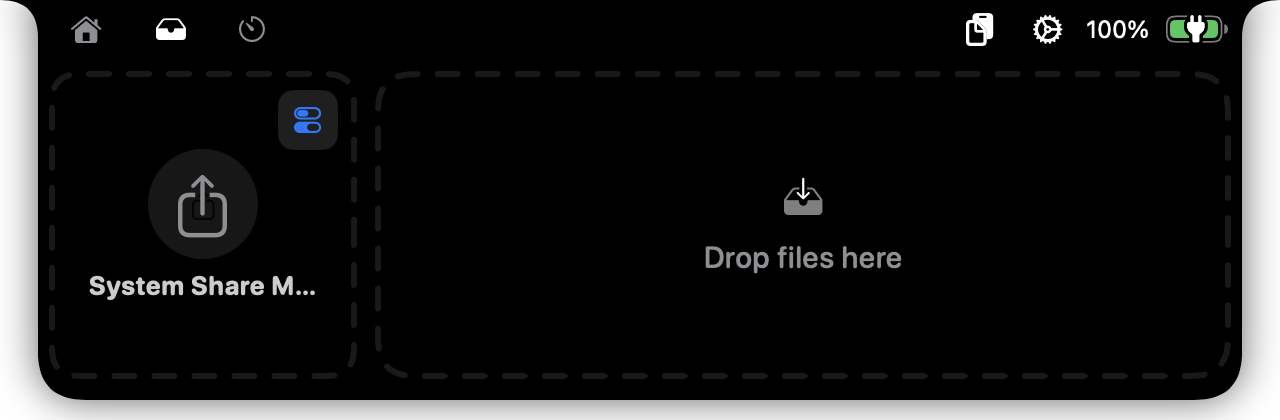
之前需要右键、分享两步,现在只需要一步——把文件拖到刘海里,会自动切换到 AirDrop 选项:
**暂存文件**
可以把常用文件快速存在刘海中,方便随时粘贴。比如提前存好文档 A 和图片 B,就能很方便地把 A 发给小 A、B 发给小 B,不用 Command + Tab 切来切去。
**Timer**
左边可以自定义时间,比如 20min、40min、1h;右边可以根据当下需要快速计时。
**剪切板**
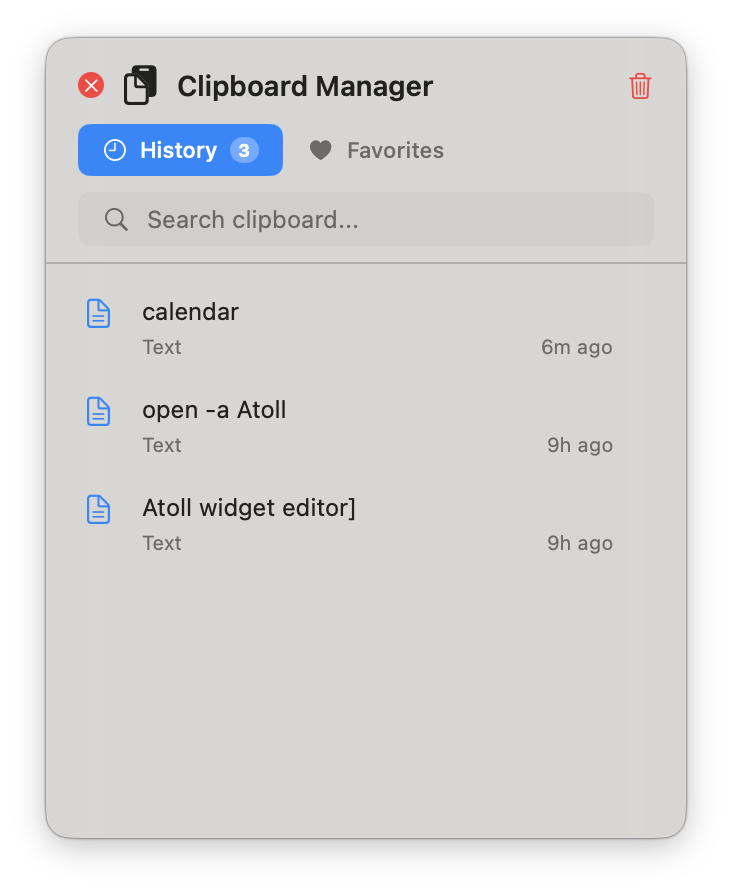
点击即可打开 clipboard manager,快速复制粘贴内容,功能基本够用。
**锁屏**
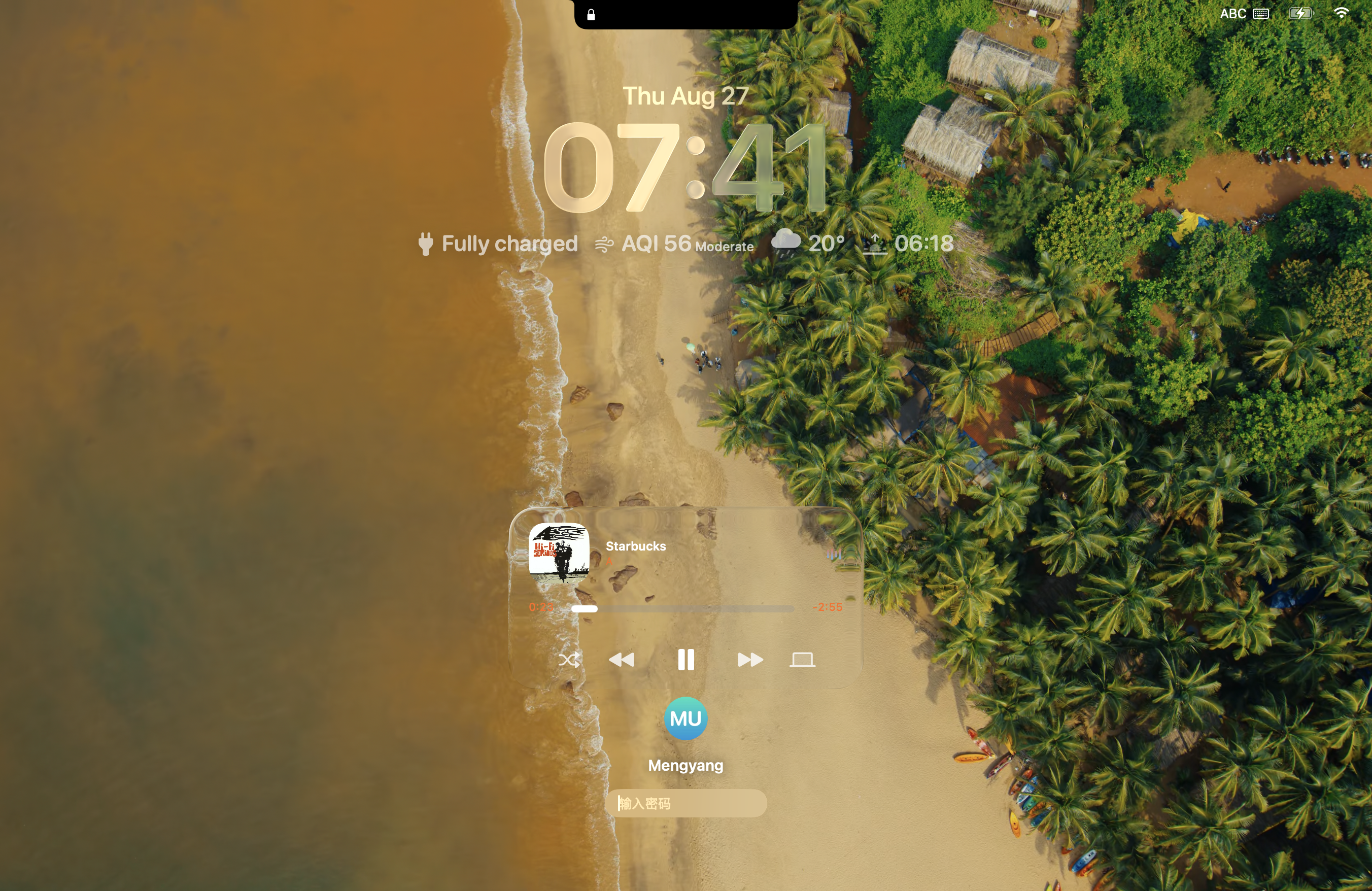
按 `Control + Command + Q` 锁屏时,会有独特的显示效果。
---
## 卸载
从 Applications 把 Atoll 拖进废纸篓即可。